
自治体のオンライン決裁
自治体のオンライン決裁(電子決裁)の目的は、DX(デジタルトランスフォーメーション)を推進するためのペーパーレス化への取り組みです。 さらに、意思決定のスピードアップによる行政事務の効率化を図ります。そのためには、全庁的な取組みが必要です。
決裁ワークフロー
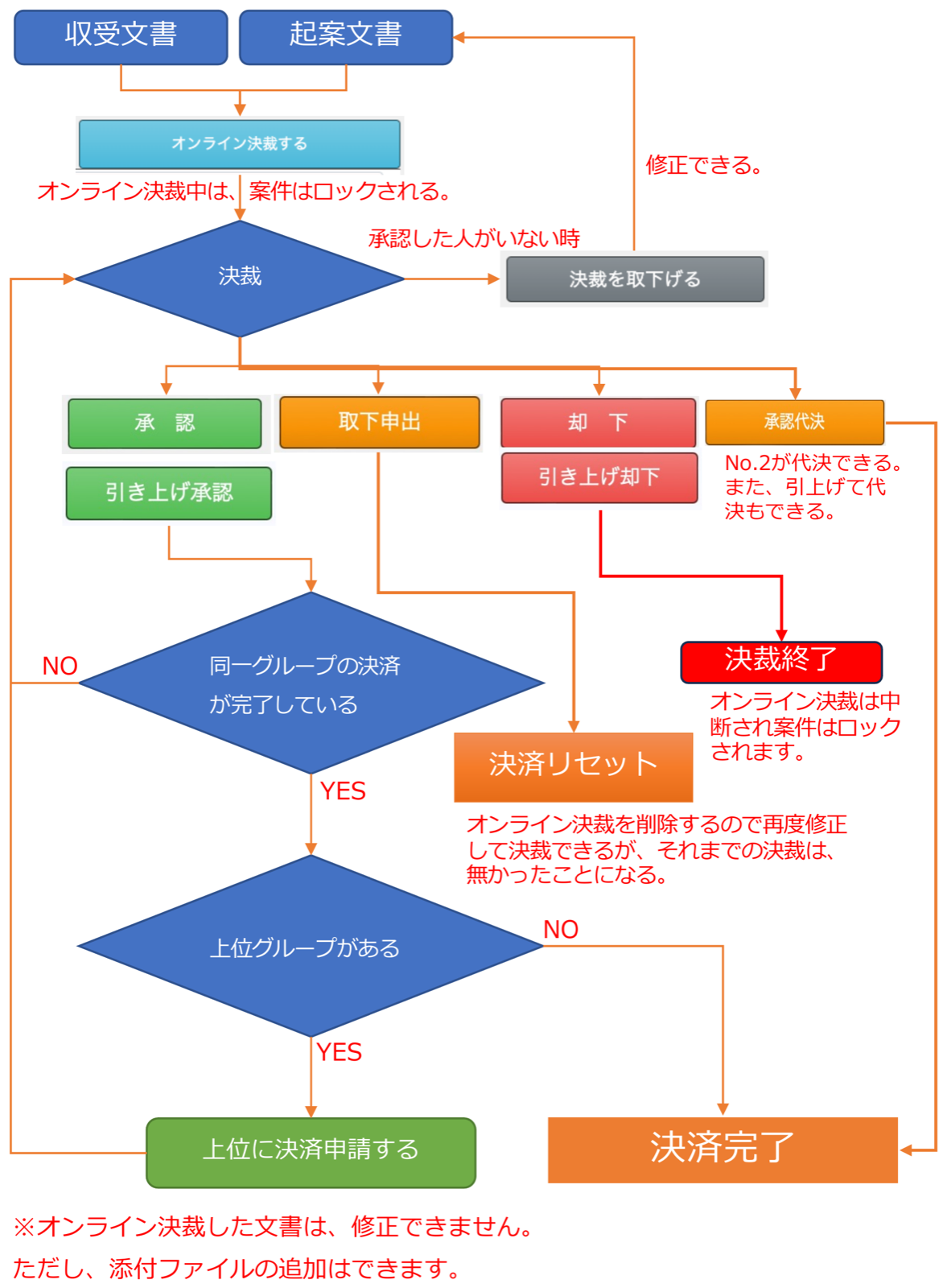
紙決裁と併用できます
オンライン決裁を基本にしますが、紙での決裁もできます。 紙回覧決裁が完了した場合は、決裁完了処理をすることでデータとして決裁情報を保管できます (文書管理者および文書主任が実行できます)。
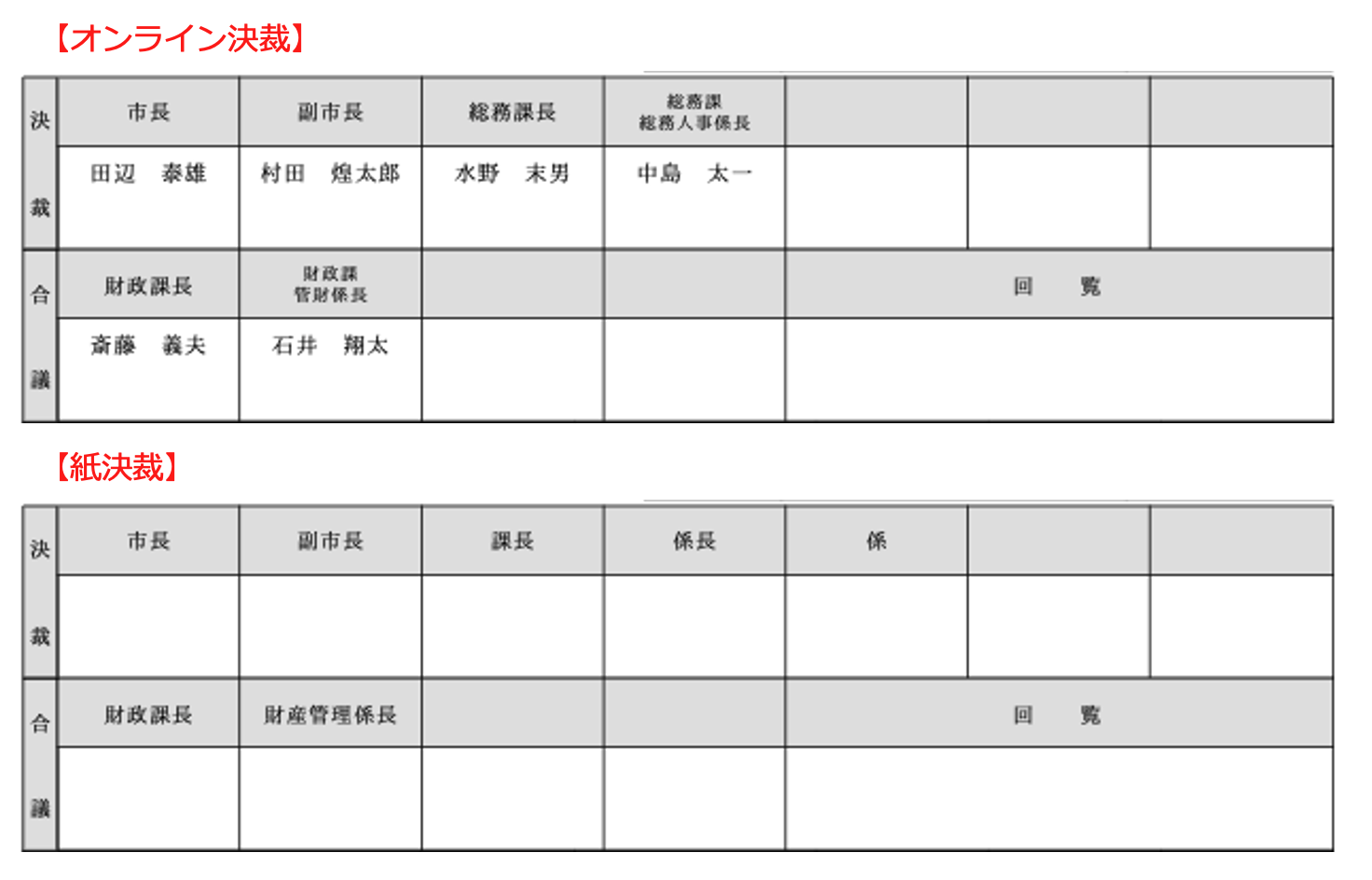
POINT紙決裁では決裁欄に役職だけが並びます。オンライン決裁では、決裁した個人の役職と氏名が決裁欄に入り、代決や後閲もそのまま記録されます。
決裁経路の設定
これまでの紙決裁の決裁経路を、そのまま引き継いでいます。
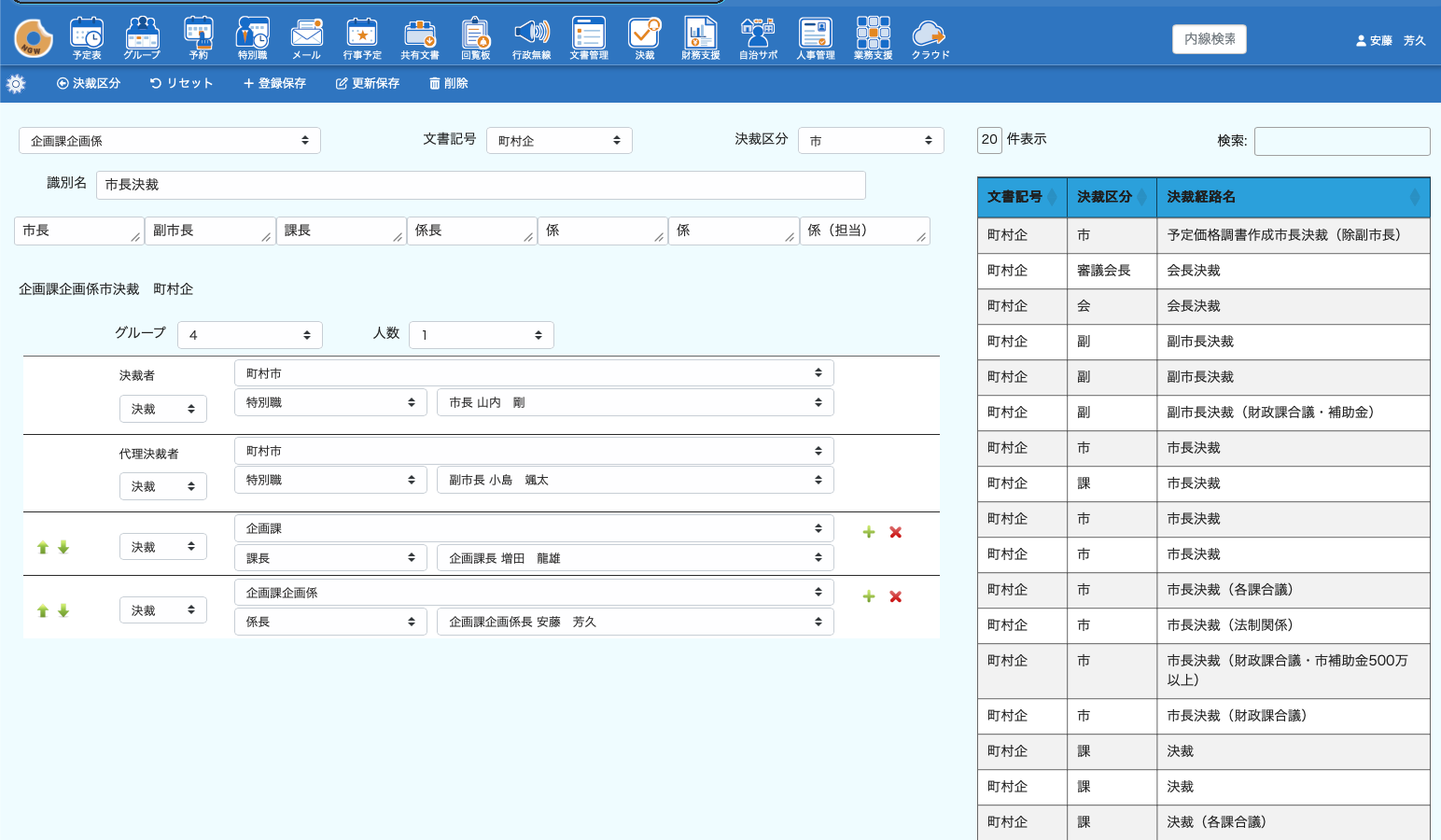
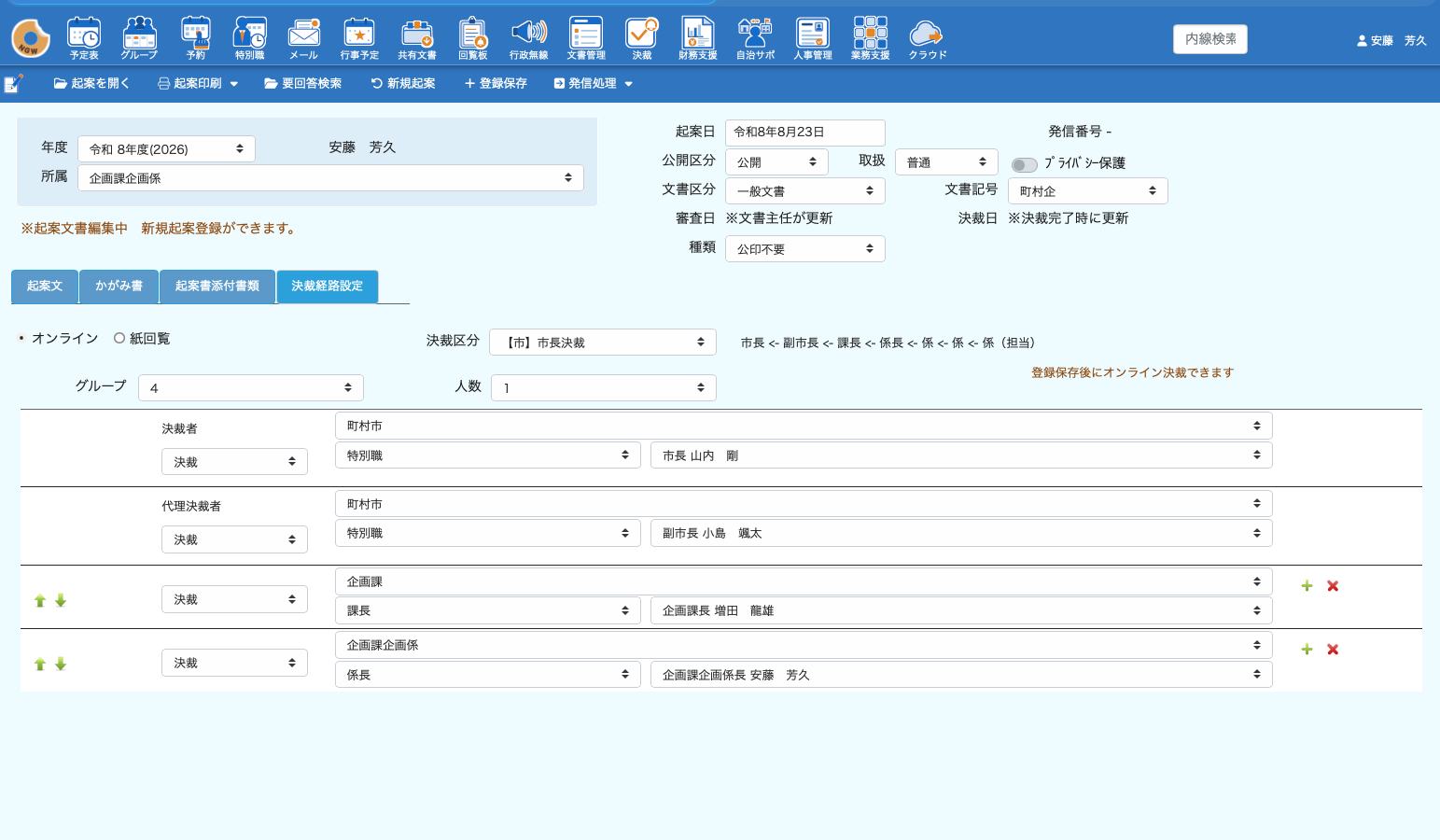
- 決裁経路とは
- その起案を、誰から誰へ、どの順番で回すかの並びです。 紙の決裁欄の並びをそのまま置き換えたもので、文書記号と決裁区分の組み合わせごとに登録しておきます。
- 決裁区分とは
- 「市長決裁」「課長決裁」のように、どこまで上げる案件かを表す区分です。
起案画面でこれを選ぶと、登録してある決裁経路がそのまま入ります。
例規集では甲・乙・丙のような区分で記載されていることが多いですが、NGW では 市長決裁・副市長決裁のように、分かりやすい名前で表示できます。
不要なものは削除できますが、過去の起案で使っている可能性があるのでご注意ください。
決裁グループと人数
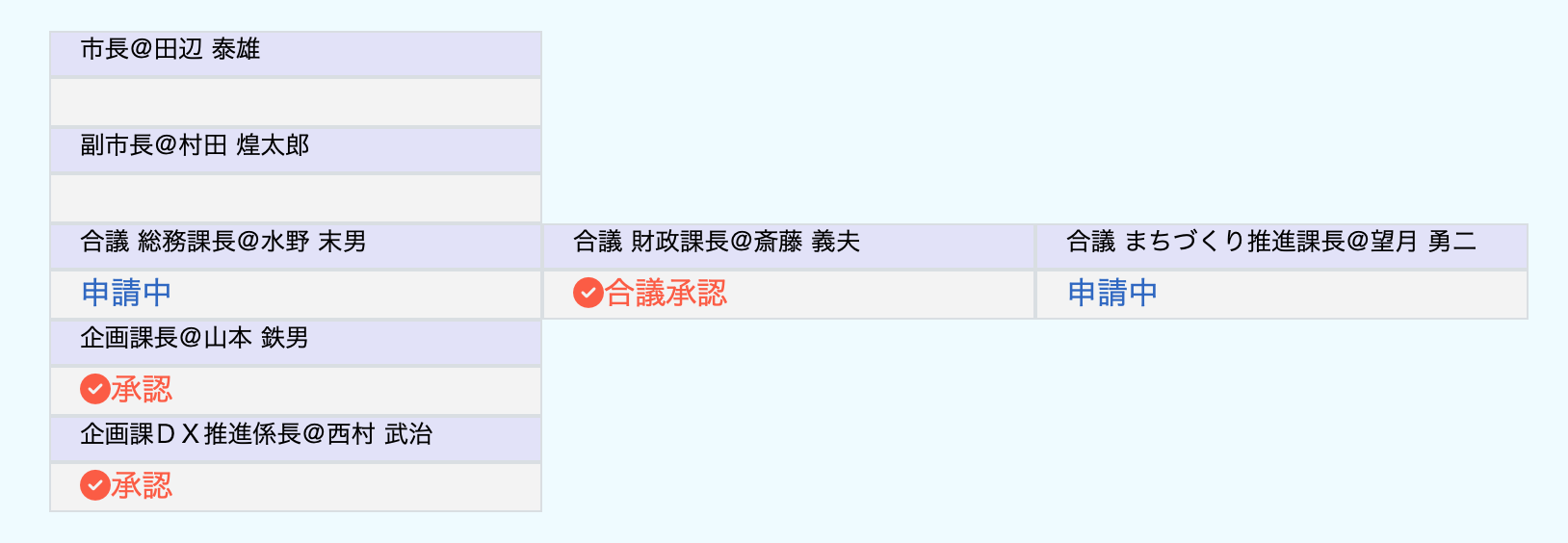
決裁グループは上下(縦)の関係、人数は横の関係です。 決裁グループが5・人数が2なら、決裁者が縦に5段、同じ段に2人並びます。 決裁グループは2以上とし、最終決裁者と代理決裁者は必ず設定します。
初期設定では、決裁グループは最大で11グループ、人数は最大3人に設定していますが、 意思決定のスピードアップ、事務の効率化を図るためには、回議をいかに少なくするかで決まります。 回議を少なくするために、事前のコンセンサスを取っておくべきです。
同じ段は、全員が承認するまで進みません
同じ段に財政課長と企画課長が並ぶ場合は、両方が承認しないと上位(総務課長)の決裁はできません。 人数を2以上にする場合は、合議などを想定しています。 ただし出張・休暇で不在の場合、急ぎの案件は上位の決裁者が引き上げて決裁できます。
人事異動時は、異動を決裁経路に反映させる機能があります。決裁情報は、オンライン決裁時の役職とともに個人として保存されます。
決裁方法
決裁経路は、決裁区分を追加することで組み立てます。
| 決裁方法 | 説明 |
|---|---|
| 決裁 | 承認・取下・却下ができ、決裁欄に役職と氏名が表示される |
| 課内決裁 | 課内の全員を決裁者に設定する |
| 係内決裁 | 係内の全員を決裁者に設定する |
| 合議 | 承認・取下・却下ができ、決裁欄に役職と氏名が表示される。基本的に決裁と同じ |
| 回覧 | 回覧者として設定する。既読しかできない |
| 課内回覧 | 課内の全員を回覧者に設定する |
| 係内回覧 | 係内の全員を回覧者に設定する |
※ 不要な決裁区分は削除して構いませんが、過去に使用している可能性がありますのでご注意ください。これまでも起案書等の決裁欄は都度変更されていたと思います。オンライン決裁でも、都度変更できます。
オンライン決裁に対応している業務
文書管理だけでなく、人事管理・財務支援の申請も同じ決裁の仕組みに載ります。決裁者から見れば、どの業務から上がってきたものでも、決裁アプリの一覧に同じように並びます。
| アプリ | 業務 | 決裁に回すもの |
|---|---|---|
| 文書管理 | 収受文書 | 受け付けた文書を、担当課で決裁・回覧します |
| 起案文書 | 起案文(かがみ書・添付書類つき)を決裁に回します | |
| 会議録 | 作成した会議録を決裁・回覧します | |
| 公示令達 | 告示・訓令などの令達文書を決裁します | |
| 決裁・回覧 | 決裁書類 | 文書管理の外にある書類を、そのまま決裁・回覧に回します |
| 人事管理 | 休暇申請 | 休暇簿の申請を決裁します |
| 時間外申請 | 勤怠管理から上げる時間外勤務の申請を決裁します | |
| 財務支援 | 旅行命令 | 出張の命令を決裁します |
| 旅費復命 | 出張後の復命を決裁します | |
| 備品管理 | 備品の申請を決裁します | |
| 行政無線 | 放送依頼 | 防災無線の放送依頼を決裁します |
決裁経路は、それぞれの業務で選びます。文書管理では文書記号と決裁区分の組み合わせから、 休暇や旅行命令などの申請では、その申請に登録してある経路から選びます。
決裁する
画面上部の「決裁」から決裁アプリを起動すると、自分に回ってきた決裁案件が一覧で表示されます。HOME 画面の「決裁案件」タブにも同じ案件が並びます。
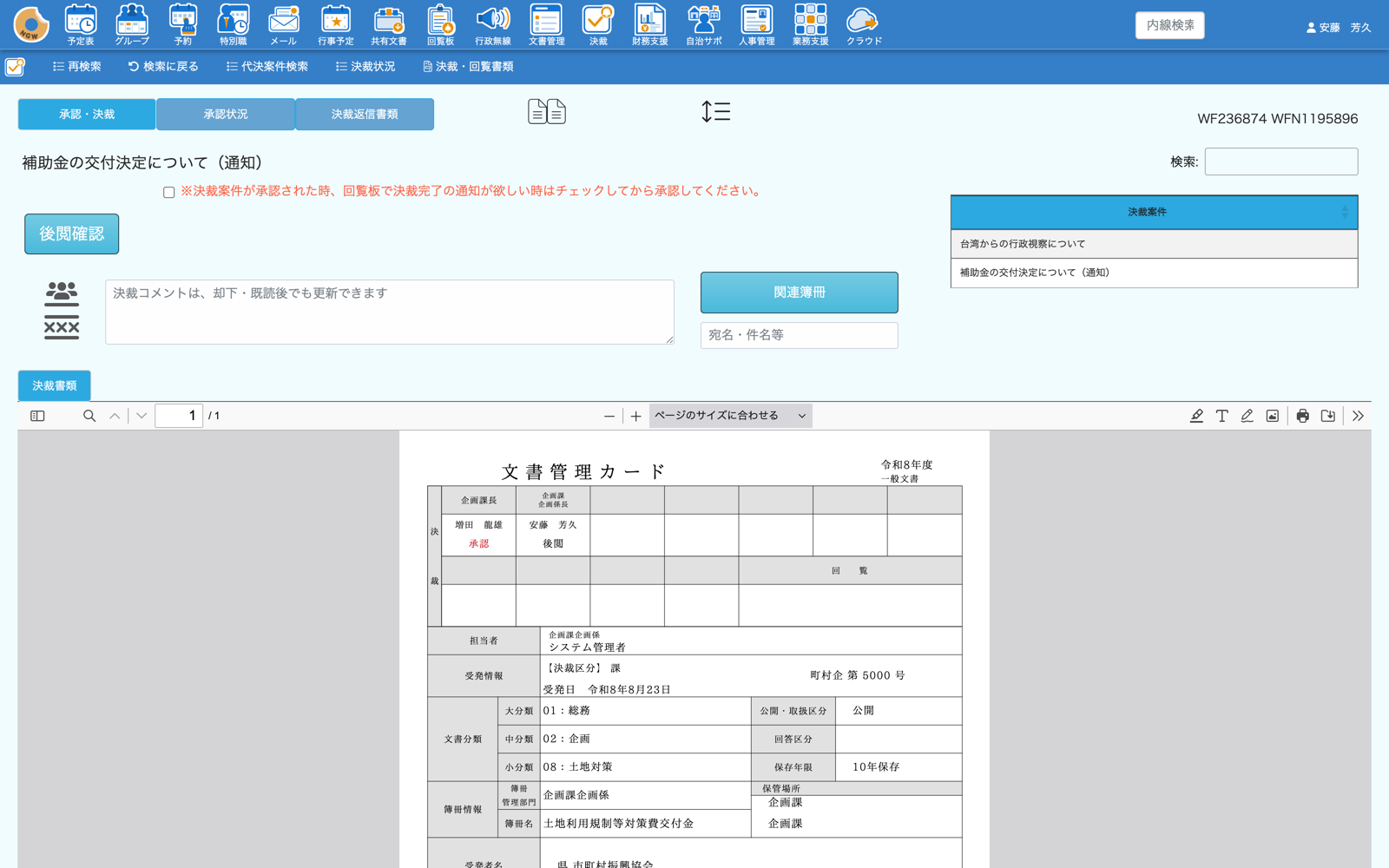
案件をクリックして、決裁します
回覧者は既読だけができます。既読すると、承認状況の一覧で文字の色が変わります。
決裁承認した場合は、上位に決裁の申請が通知されます。
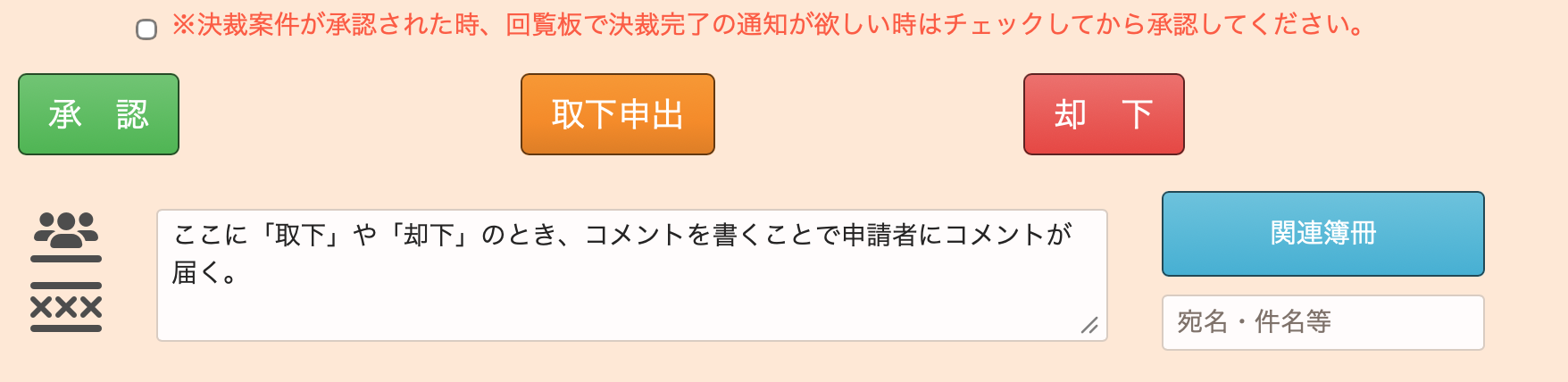
※ 決裁案件が承認された時に、回覧板で決裁完了の通知が欲しい場合は、チェックしてから承認してください。
誰がどう処理したかが、そのまま残ります
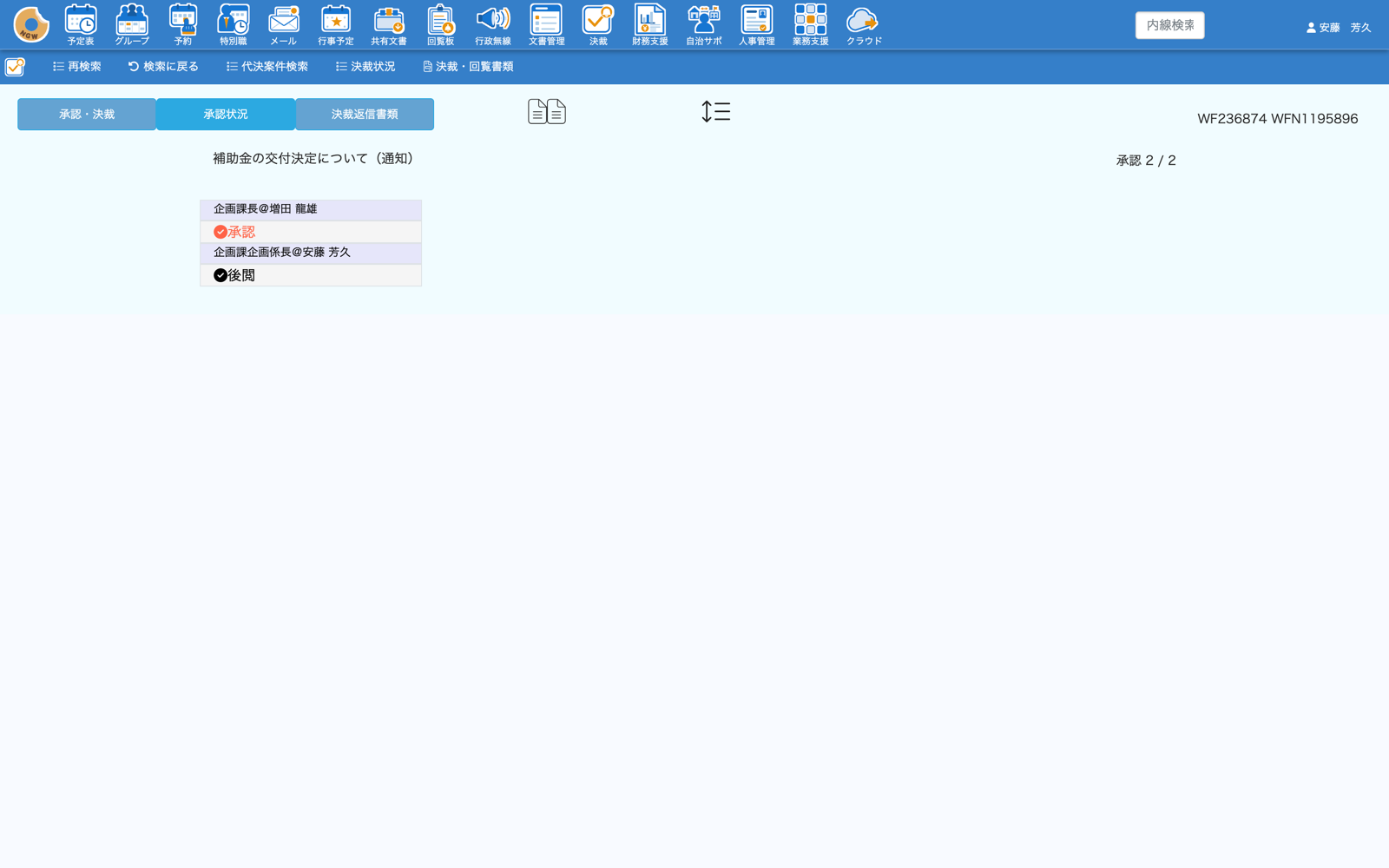
「承認状況」タブを開くと、決裁経路が上から順に並び、それぞれがどう処理したかが表示されます。 右上には 「承認 2 / 2」 のように、承認済みの人数と決裁者の総数が出ます。
この例では、上位の企画課長が引き上げ承認したため、下位の係長は 後閲になっています。引き上げも後閲も、記録として残ります。
- 後閲とは
- 引き上げ承認で飛ばされた下位の決裁者に残る状態です。 あとから内容を見て「後閲確認」すると承認になります。飛ばされたことも、確認したことも記録に残ります。
引き上げ承認
下位の決裁者がまだ承認していない案件を、上位の決裁者が先に承認することです。出張や休暇で下位が不在のときでも、急ぎの案件を止めずに進められます。「下位承認待ち」にチェックを入れて再検索すると、下位の承認を待っている案件が表示されます。引き上げ承認すると、下位の決裁者は後閲になり、後閲確認することで承認になります。
代決
最終決裁者が不在のときに、代理の決裁者(No.2)が代わって決裁することです。決裁欄には、代決したことが分かる形で残ります。「代決案件検索」を実行すると、代決可能な案件が表示されます。すでに承認した案件も、引き上げ承認と同時に代決する場合も、この一覧から選びます。
決裁完了
決裁が完了すると、審査欄に決裁マークが表示されます。決裁完了時・却下時・取下げ時は回覧板で通知が届きます。通知にはコメントも表示されます。
POINT却下・取下げの場合は、何らかのコメントを付けると、受け取る側が次の動きを決めやすくなります。
決裁の記録は、各文書の決裁欄に残ります
同じ文書管理カードでも、紙決裁とオンライン決裁では決裁欄の中身が変わります。 並べてみると違いがはっきりします。
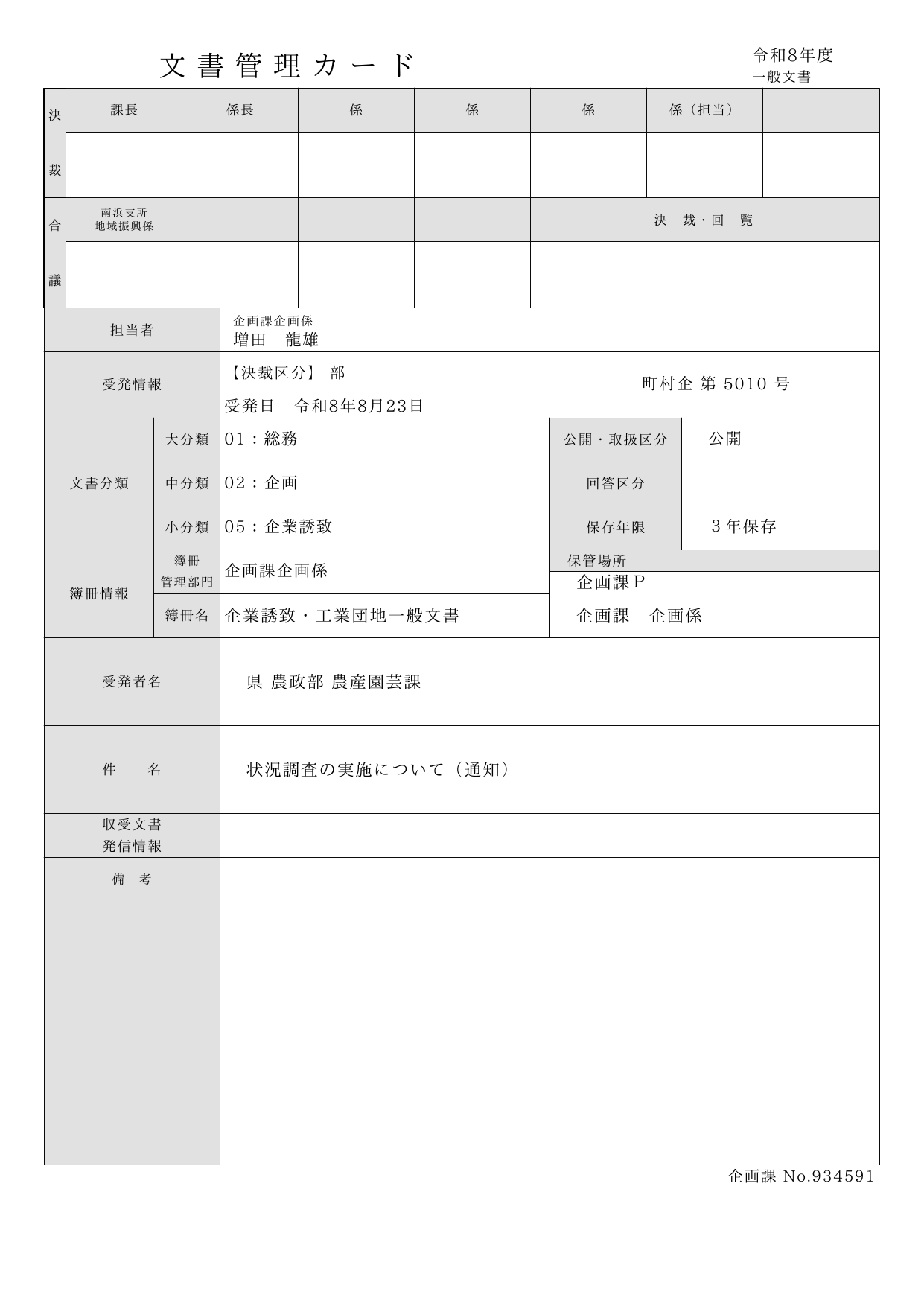
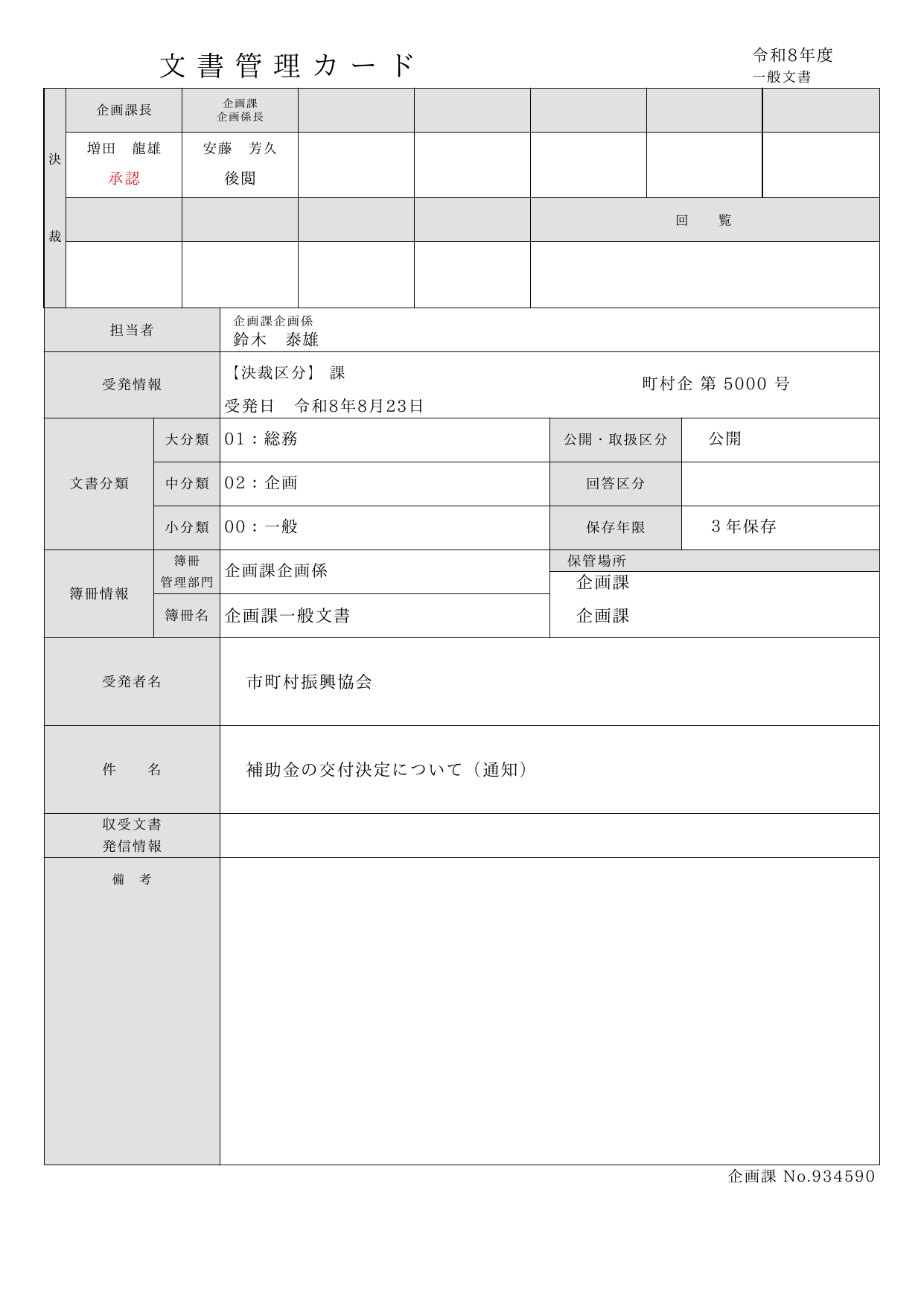
POINT紙決裁とオンライン決裁の両方を使い分けて利用できます。 様式は同じなので、切り替えの途中でも帳票が混在して困ることはありません。
ペーパーレスの文書管理へ
オンライン決裁は、全庁的な取り組みがあってはじめて効果が出ます。どこから始めるか、どの決裁区分から切り替えるか、運用の設計からご相談ください。 決裁した文書の行き先は自治体の文書管理のページに、庁内の情報共有は自治体向けグループウェアのページに書いています。