
自治体向けグループウェア
予定表・設備予約・回覧板・共有文書・Webメール。庁内の情報共有に必要なものを、 文書管理とオンライン決裁と同じログインの中に置いています。 グループウェアを別に導入して、文書管理システムと2つ使い分ける必要がありません。
グループウェアと文書管理を、別々に持たなくてよくなります
自治体でグループウェアを選ぶとき、たいていは「予定表と回覧板のグループウェア」と 「収受・起案の文書管理システム」を別々に調達することになります。 職員はログインを2つ覚え、決裁の通知はどちらに来るのかを気にすることになります。 NGW は、その両方を1つにまとめたシステムです。
ログインは1つ
予定表を見るのも、回った決裁を承認するのも、収受文書を登録するのも、同じ画面から始まります。職員に覚えてもらうログインは1つです。
決裁の通知は回覧板に届く
決裁完了・却下・取下げの通知は、庁内通知と同じ回覧板に届きます。別のシステムを開いて確認しにいく必要がありません。
メールから、そのまま収受へ
グループウェア側の Web メールで受け取った文書を、ワンクリックで収受登録に回せます。添付ファイルもそのまま取り込みます。
ログインすると、その日にやることが並びます
週間の予定表、自分に回ってきた決裁案件、未読の回覧板。この3つが最初の画面に出ます。


グループウェアのアプリ
庁内の予定と情報共有。毎日いちばん開く画面です。
 予定表・グループ
自分の予定と、係・課・任意グループの予定を同じ画面で見ます。予定の分類ごとにアイコンと色を持たせているので、一覧の中から自分に関係のある予定を見つけやすくしています。
 特別職
特別職
市長・副市長などの特別職の予定を集約し、確定処理を経て庁内に共有します。一覧は PDF で印刷できます。
 行事予定
行事予定
行事の予定を庁内で共有します。行事区分はマスタで管理するので、団体ごとの区分に合わせられます。
 予約
予約
会議室・公用車・備品などの予約を受け付けます。予約状況はサイネージ表示にも対応しています。
 メール
メール
IMAP の Web メールとして動きます。届いたメールはワンクリックで収受登録でき、添付書類もそのまま取り込みます。
 共有文書
共有文書
様式・要領などの共有ファイルを、カテゴリ・サブカテゴリで整理して配ります。
 回覧板
回覧板
庁内通知を配信し、既読を管理します。決裁完了・却下・取下げの通知もここに届きます。
 行政無線
行政無線
放送原稿を登録し、放送内容を庁内で共有します。防災行政無線を持つ団体でお使いいただいています。
 個人情報管理
パスワード変更や画面配色など、利用者ごとの設定を職員が自分で変更できます。
Webメールで受け取った文書は、そのまま収受できます
グループウェアと文書管理が同じシステムにあることの、いちばん分かりやすい効き目です。
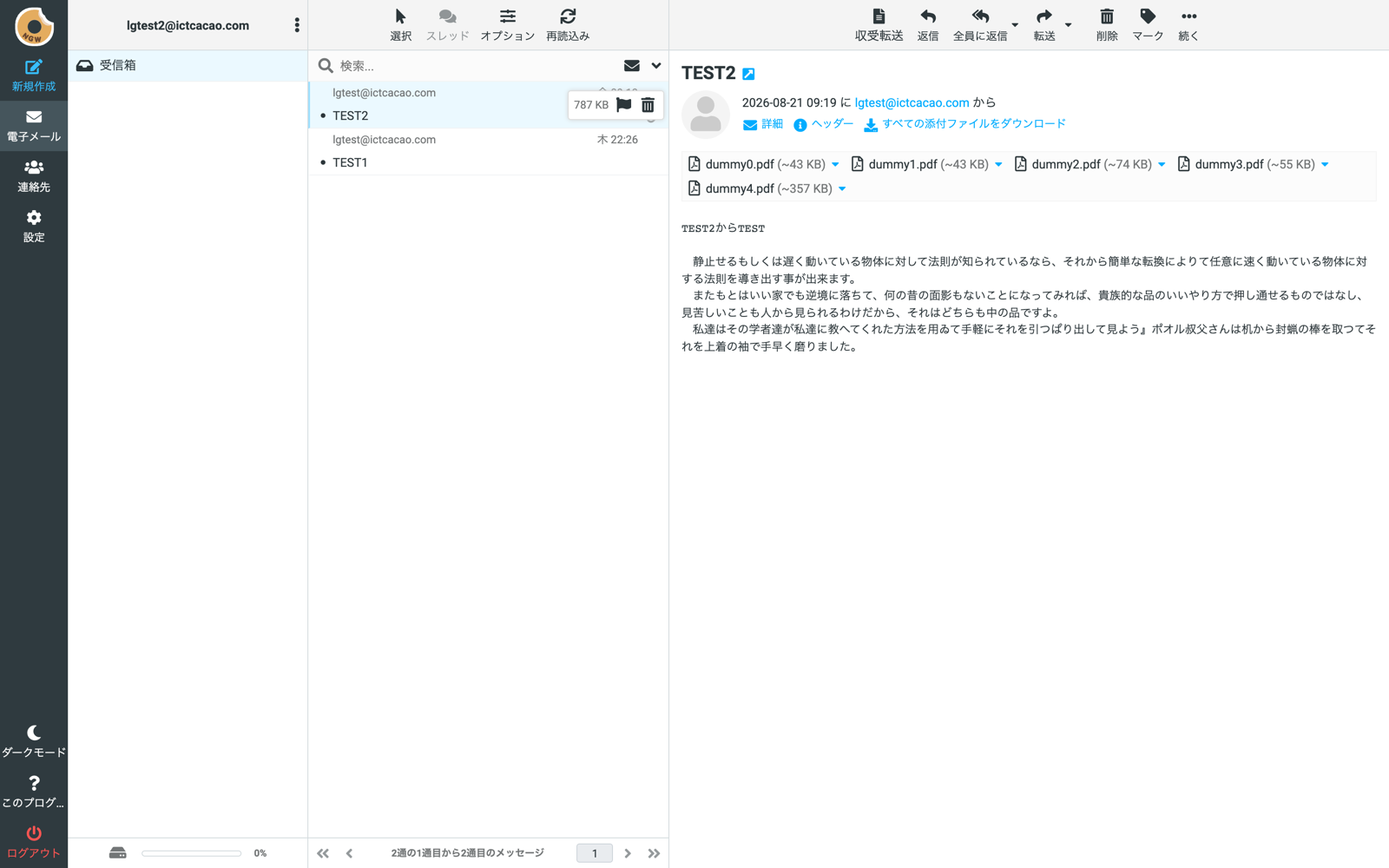
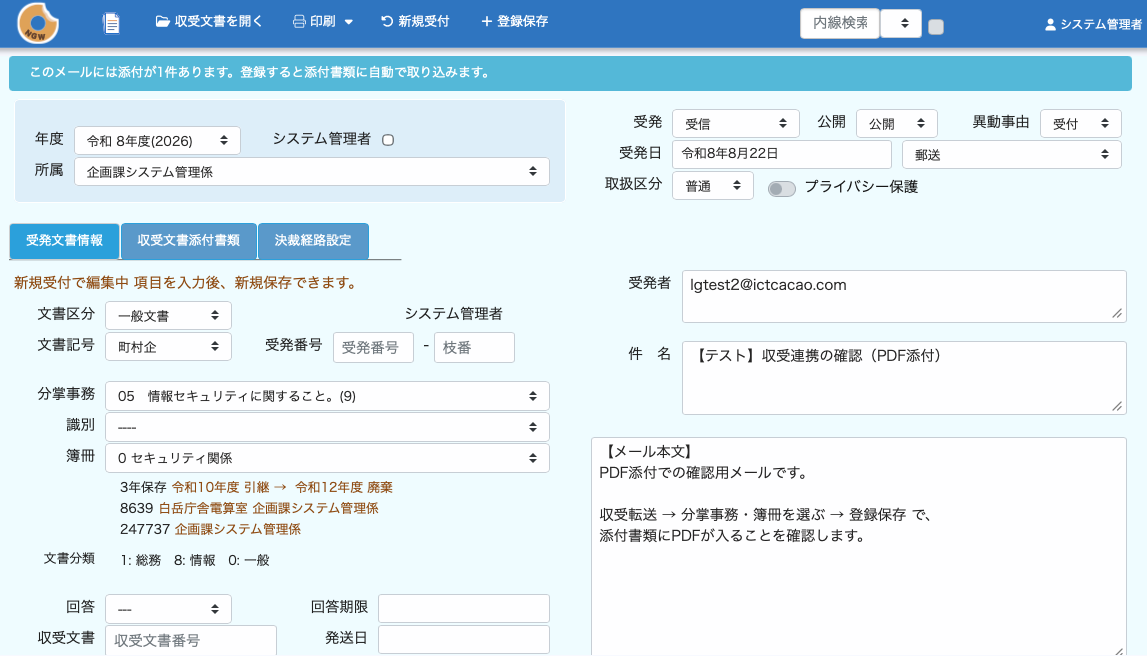
※ ご利用には、メールサーバが IMAP に対応している必要があります。
クライアントに入れるものはありません
Microsoft Edge または Google Chrome があれば利用できます。Java や ActiveX などの特別なソフトウェアは使っていません。
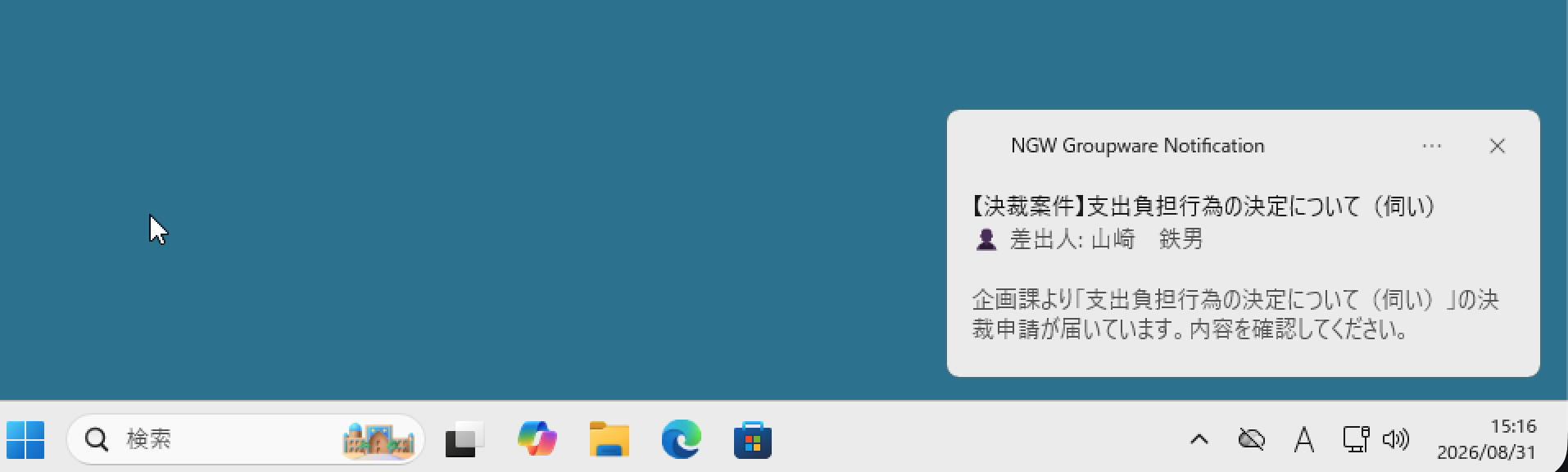
ブラウザを開いていない間も通知がほしい場合だけ、常駐通知ツール 「NgwNotifire」を個別にインストールしていただきます。入れておくと、 新着の回覧板と未処理の決裁案件が Windows の通知(トースト)として画面右下に出ます。 インストール時だけ Windows の管理者の許可(UAC)が必要です。入れなくても NGW は問題なく使えます。
画面の配色は、職員ごとに選べます
環境設定の個人設定から、5つの配色を切り替えられます。庁舎の照明や、その人の見やすさに合わせてお使いください。


