予定表


予定表

予定表は、個人の予定を管理します。また、イベントアプリを利用している団体では、イベントも表示されます。

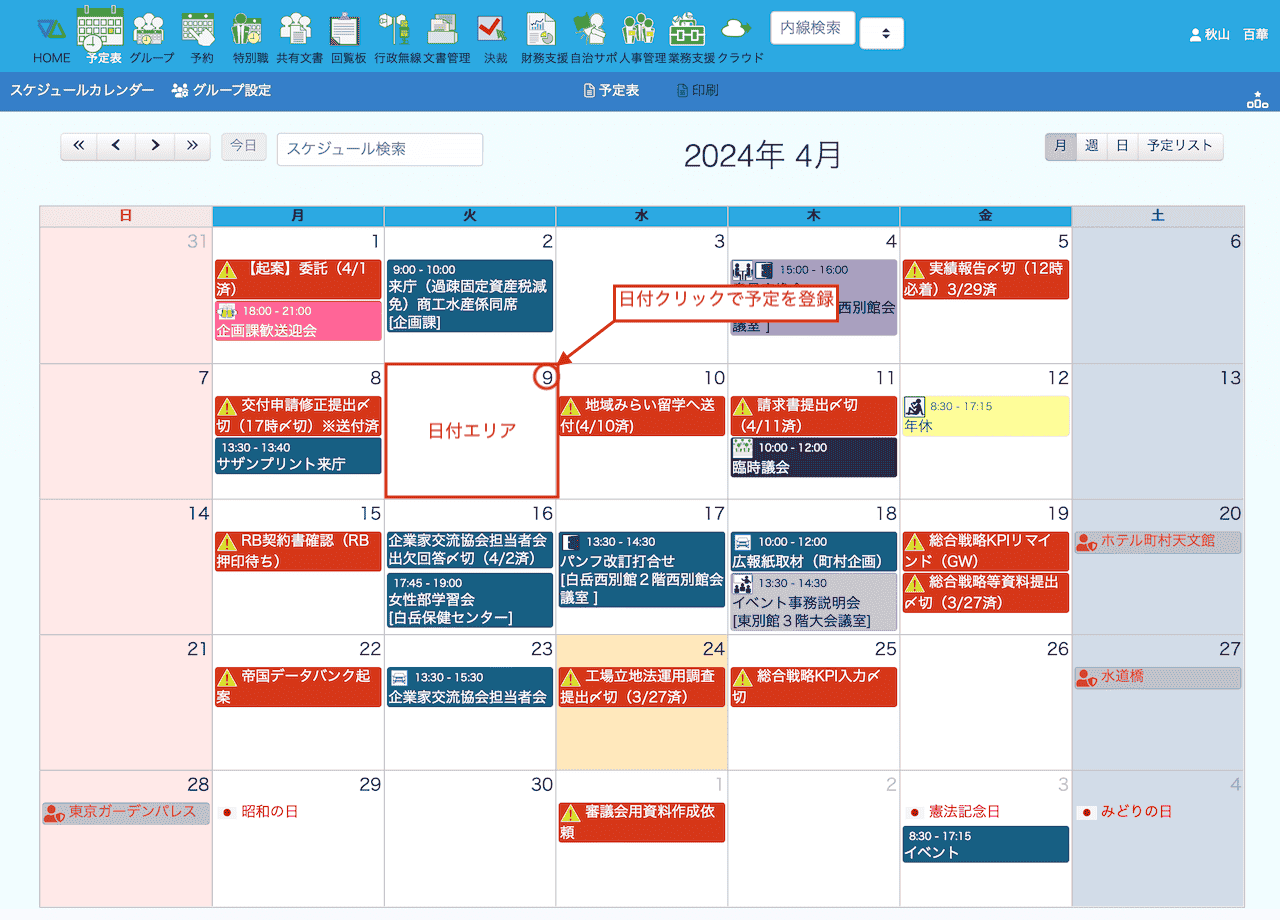
新しい予定を登録するには、カレンダーの日付をクリックするか、日付のエリアをダブルクリックします。

日付・期間、時間の設定

開始日時 日付を選択し開始時間または終日にチェックします
終日にチェックすると、時間の入力は不要です。
ScheduleClass
開始・終了期間 開始日と終了日を選択し開始・終了時間または終日にチェックします。
予定表の表示は、日付をまたぐ期間で表示されます。

ScheduleClass
終日にチェックすると時間の入力は不要になります。
ScheduleClass
開始・終了期間毎日 開始日と終了日を選択し開始・終了時間または終日にチェックします。
予定表の表示は、毎日個別の予定として表示されます。

ScheduleClass


日別予定表示をチェックすると、それぞれの日別の場所や行先等を編集できます。
ひとつの予定で複数の日で場所がそれぞれ違う場合に便利な機能です。

ScheduleClass


土日祝祭日を含むか含まないかを選択できます。
ScheduleClass
毎週の曜日指定 開始日と終了日を選択し開始・終了時間または終日にチェックし、その期間で設定する曜日(複数可)をチェックします。
土日祝祭日を含むか含まないかを選択できます。
ScheduleClass
毎月の日にち指定 開始日と終了日を選択し開始・終了時間または終日にチェックし、その期間で設定する日(複数可)をチェックします。
土日祝祭日を含むか含まないかを選択できます。
ScheduleClass
毎月の曜日指定 開始日と終了日を選択し開始・終了時間または終日にチェックし、その期間で設定する曜日(複数可)をチェックします。
土日祝祭日を含むか含まないかを選択できます。
ScheduleClass
毎年の日にち指定 xx月xx日を設定します
ScheduleClass
予定入力画面

予定表の入力画面は、予約登録でも使います。予約登録では、選択した会議室や公用車が初期設定で選択されています。

公開 公開orプライベート
スケジュール分類 通常とか重要、会議、出張などを選択します。
日時区分 開始日時、開始・終了期間、開始・終了期間毎日などを選択します。
日時 日時区分に応じた入力をします。
予定 予定のタイトルを入力します。
場所・行先 予定の場所や出張の行先等を入力します。会議室を同時に予約した場合は、会議室名が入力されます。
備考 予定のメモなど 

メニューから +スケシュール追加をクリックして登録保存します。

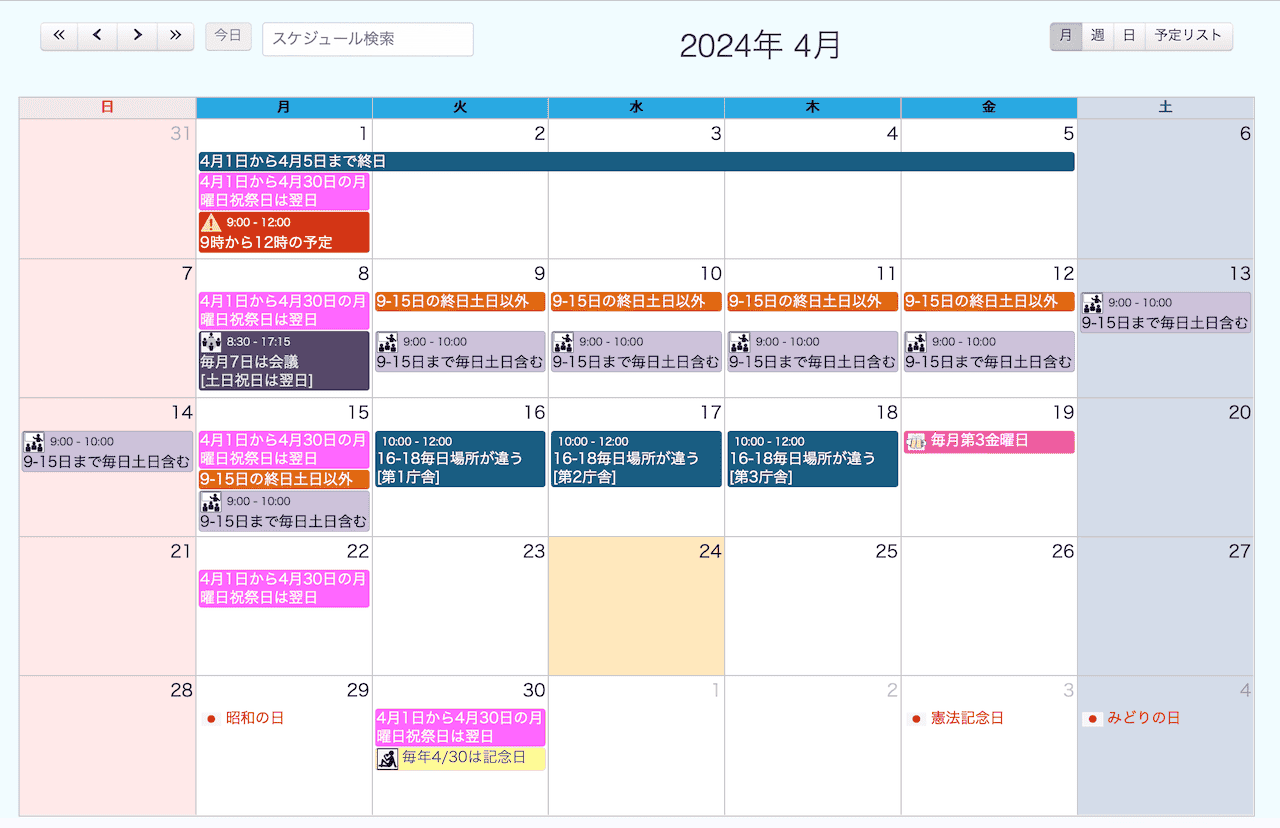
様々なパターンで登録した予定表です。
※全て1件の予定入力で登録しています。

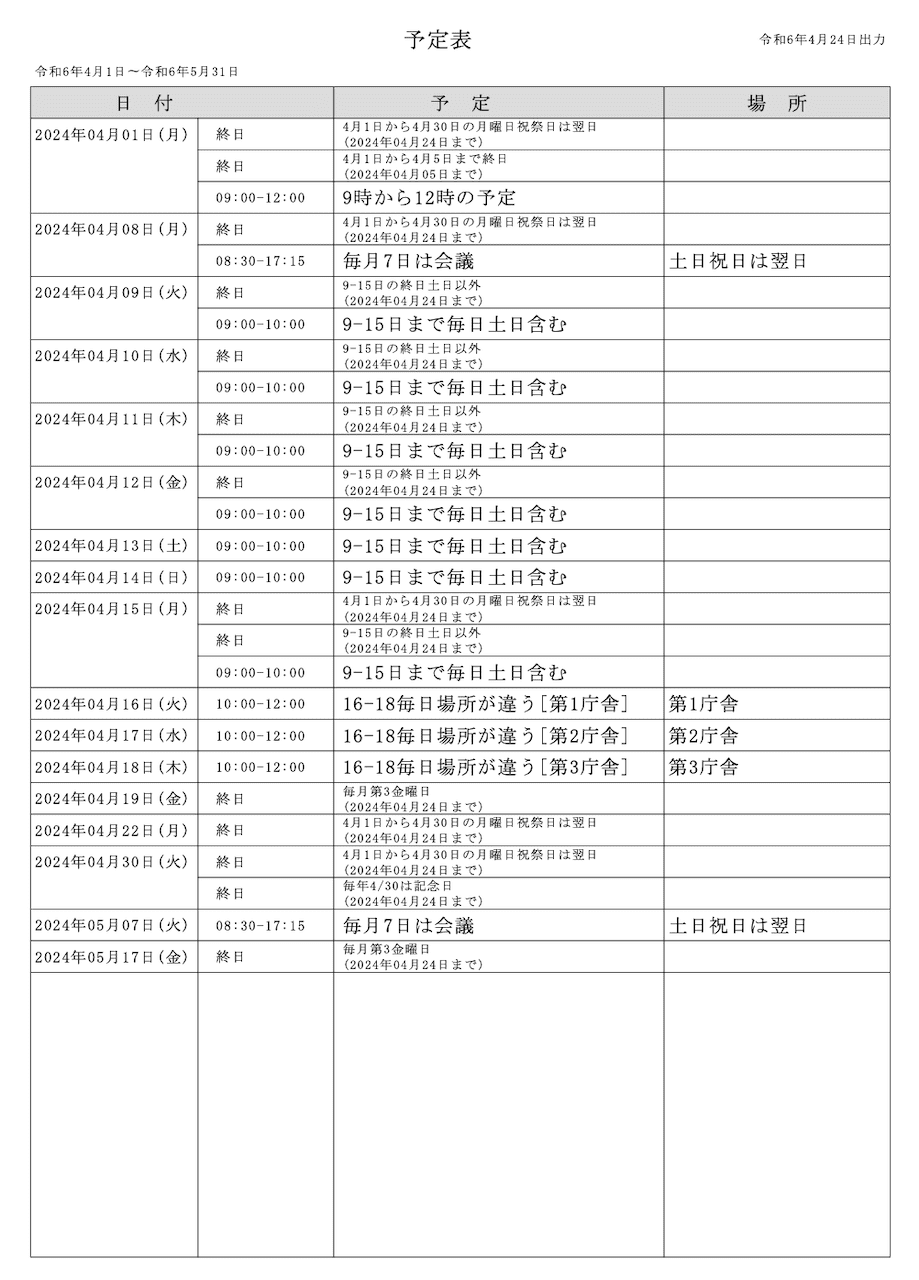
予定表(スケジュールリスト)

人事異動等の事務引き継ぎ等で利用できるスケジュールリストを作成します。

「予定表」をクリック
① リストにする期間を設定
「印刷」をクリック

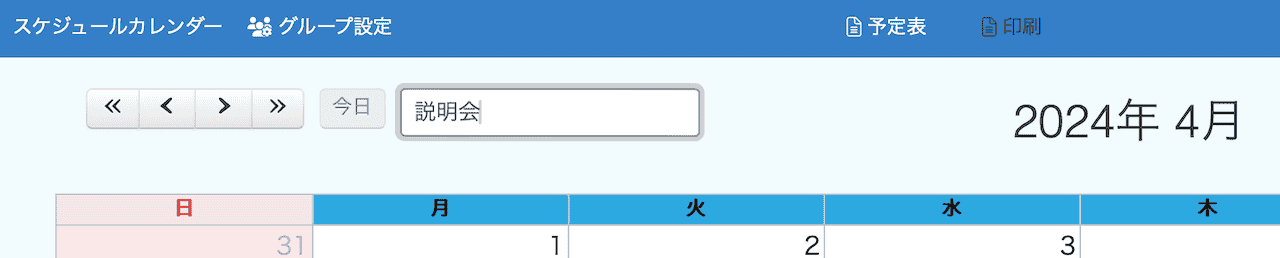
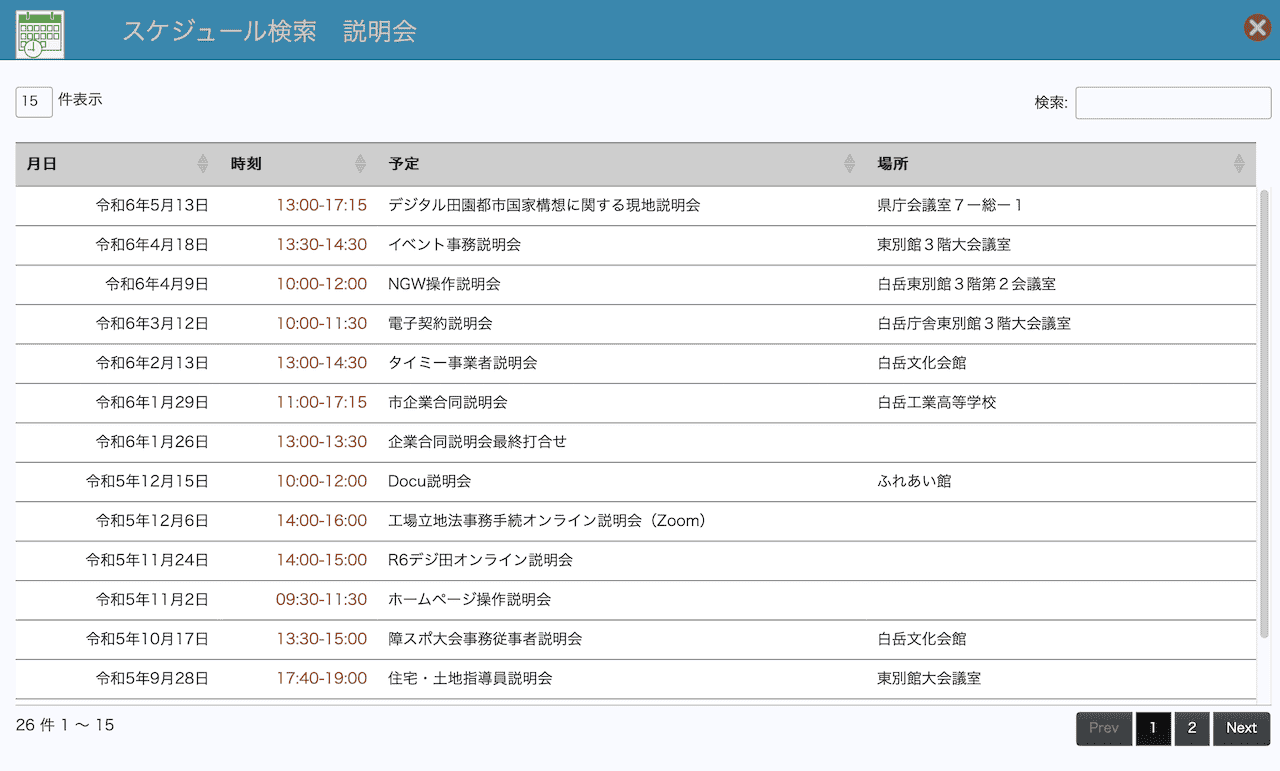
スケジュール検索

スケジュールカレンダー上部の「スケジュール検索」に検索文字列を入力してエンターキーを押すと過去のスケジュールを含むスケジュールから検索します。

表示されたリストからスケジュールをクリックするとそのスケジュールが登録されているカレンダーが表示されます。
NGW 取扱説明書