

文書管理設定
(所管共通)
各課・係の共通設定
文書管理に必要な各課・係での設定です。
文書管理プロパティは、個人の設定です。便利なので是非設定してください。
係で管理の団体 => 係ごとの設定になる。
係で管理の団体 => 係ごとの設定になる。
文書記号
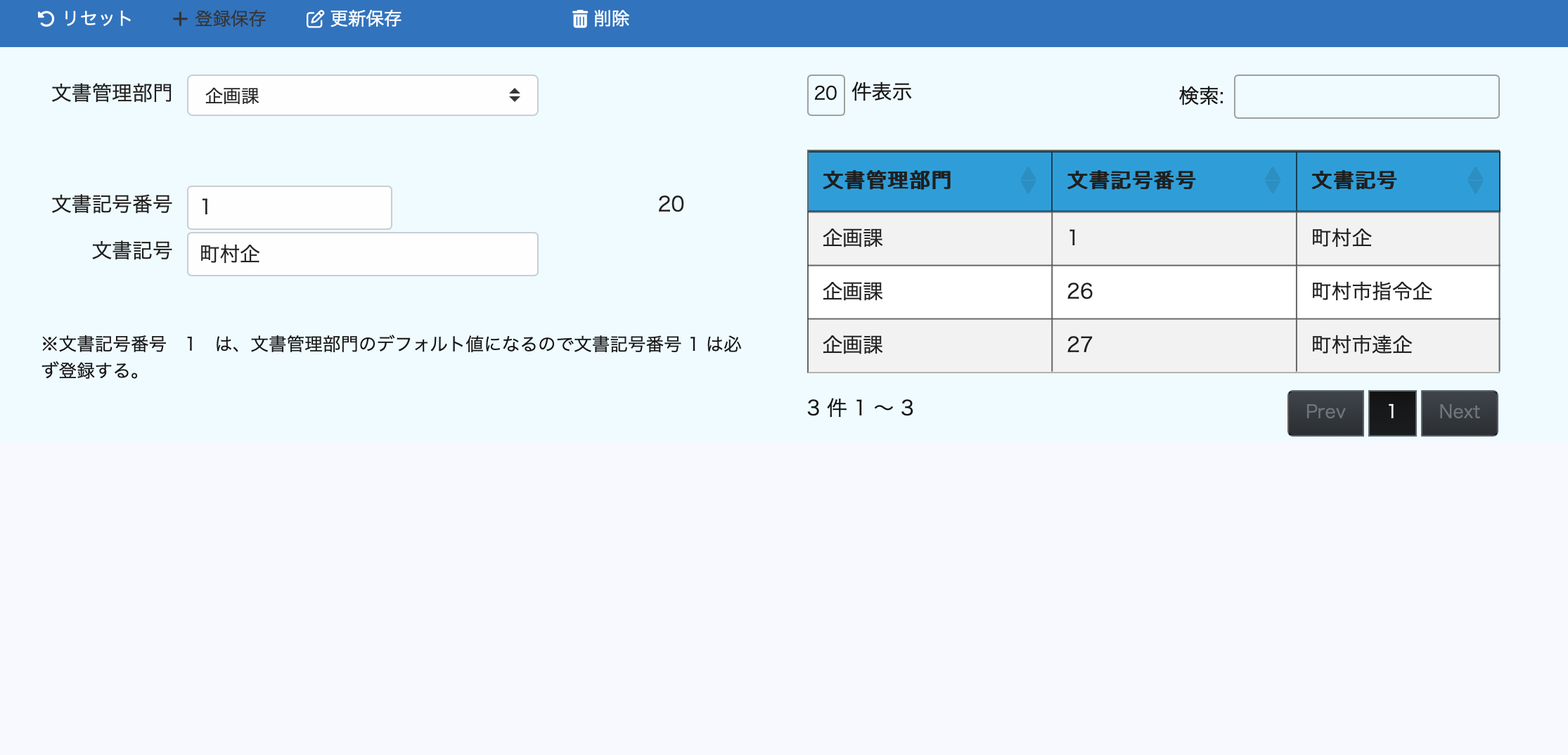
文書記号は、記号番号の文字列です。
初期設定のままで特に変更の必要はありませんが、課を新設した時は、文書管理規程の通り設定します。
決裁区分
決裁区分名は、文書管理規定等で設定された文字列を基本としますが、必要に応じて自由に設定することができます。
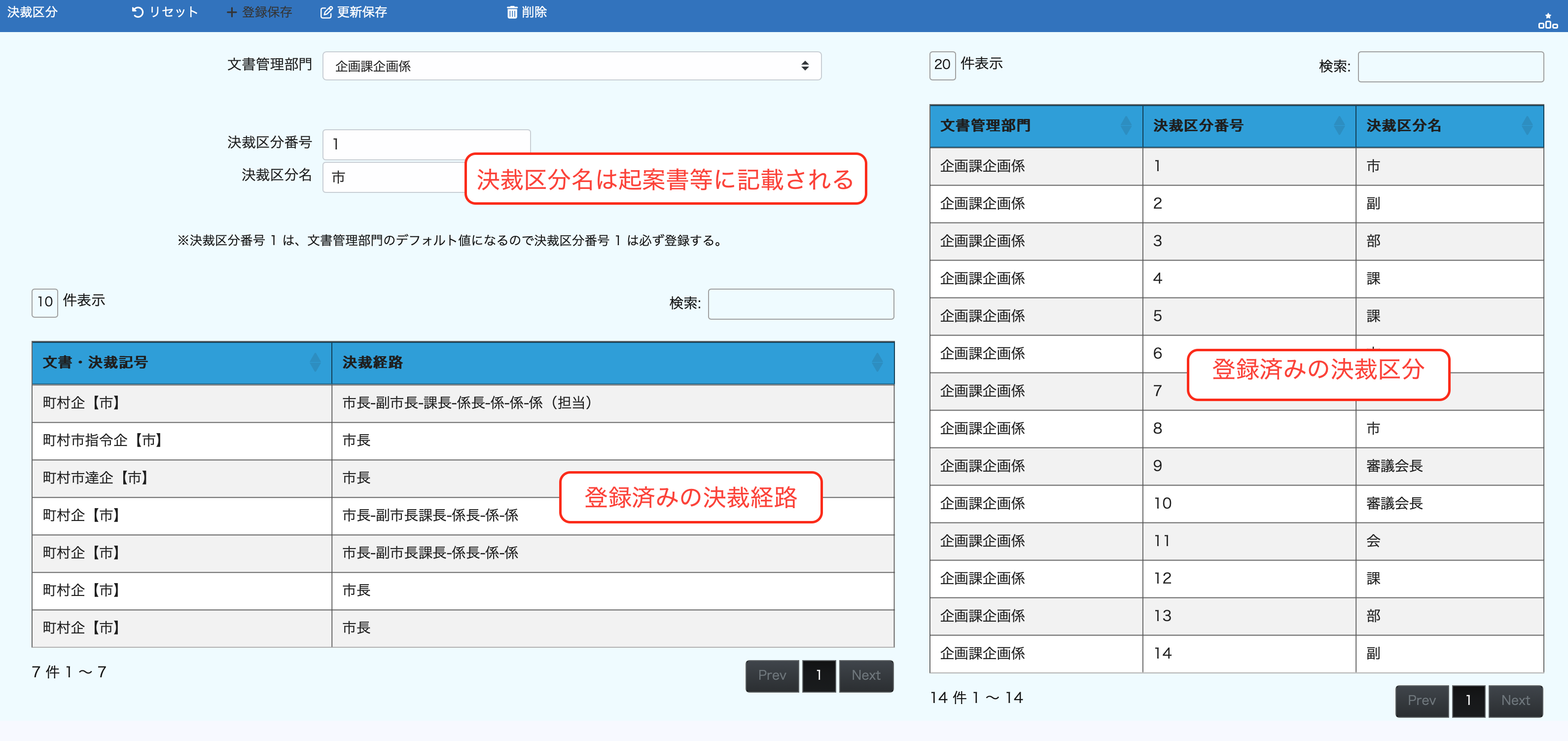
1. 「決裁区分番号」と「決裁区分名」を入力します。
2. 「登録保存」で登録します。
1. 右の登録済みの決裁区分から修正する決裁区分を選択(クリック)します。
2. 項目を修正します。
3. 「更新保存」で更新します。
1. 右の登録済みの決裁区分から削除する決裁区分を選択(クリック)します。
2. 「削除」で削除(物理的に削除されるので復元はできません)します。
決裁経路
決裁経路は、文書記号の決裁区分ごとに幾つでも設定しておくことができます。また、実際に収受・起案する時に決裁経路は自由に変更することができるため、厳密に設定を作るより基本的な決裁経路だけを登録して構いません。
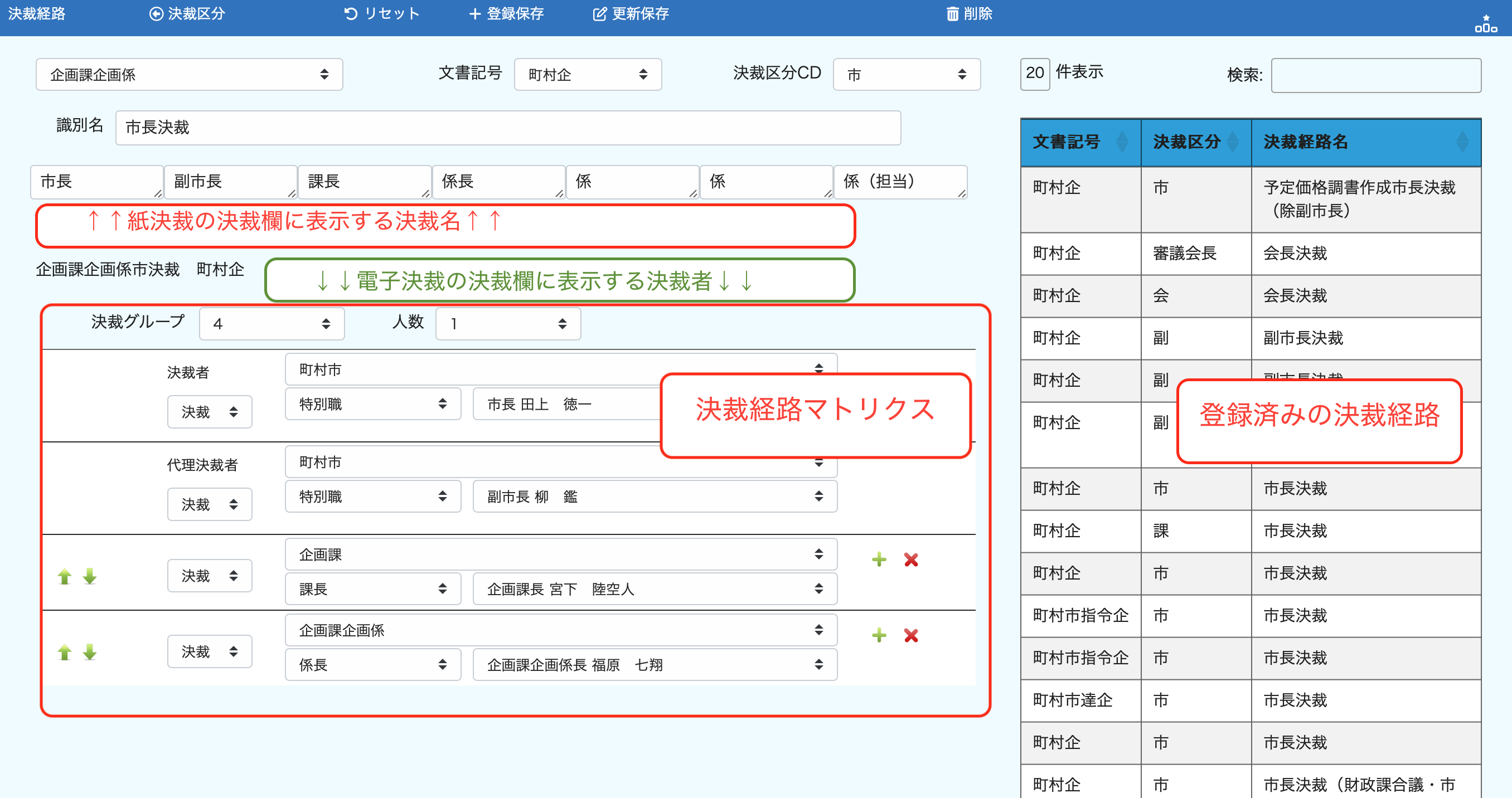
1. 「所属部門」「文書記号」「決裁区分」を選択します。
2. 「識別名」を入力します。
3. 「決裁1」〜「決裁7」の欄を入力します。
※紙決裁の場合に上の行に表示される役職名です。
電子決裁では使用しませんが入力だけはする必要があります。
4. 「決裁グループ」「人数」を選択し,決裁経路マトリクスを設定します。
5. 「登録保存」で登録します。
1. 右の登録済みの決裁経路から修正する決裁経路を選択(クリック)します。
2. 必要に応じて「決裁1」〜「決裁7」「決裁グループ」「人数」「決裁経路」を変更します。
3. 「更新保存」で更新します。
※引用する決裁経路を選択して「登録保存」すると同じ内容で新たな決裁経路として登録できます。
1. 右の登録済みの決裁経路から引用する決裁経路を選択(クリック)します。
2. 識別名を変更します。
3. 必要に応じて「決裁1」〜「決裁7」「決裁グループ」「人数」「決裁経路」を変更します。
4. 「登録保存」で引用登録します。
1. 右の登録済みの決裁区分から削除する決裁区分を選択(クリック)します。
2. 「削除」で削除(物理的に削除されるので復元はできません)します。
決裁経路マトリクス設定
.png)
電子決裁の決裁経路は、個人を特定することで決裁者を識別します。
決裁者は、決裁申請日現在での役職で設定されます。
収受 : 文書受付日
起案 : 起案日
会議録 : 会議日
旅行命令 : 旅行命令日
復命 : 復命日など
NGWの職員管理では、職員の人事異動履歴を登録することで、XX年XX月XX日現在の所属や役職を取得することができる仕様です。
決裁経路マトリクスは、最大11グループ、3人までの決裁を設定できます(実際には、起案書等に表示できる人数に制限して意思決定までの時間を短縮した方がいいでしょう)
決裁グループや人数を選択するか、3番目以降の
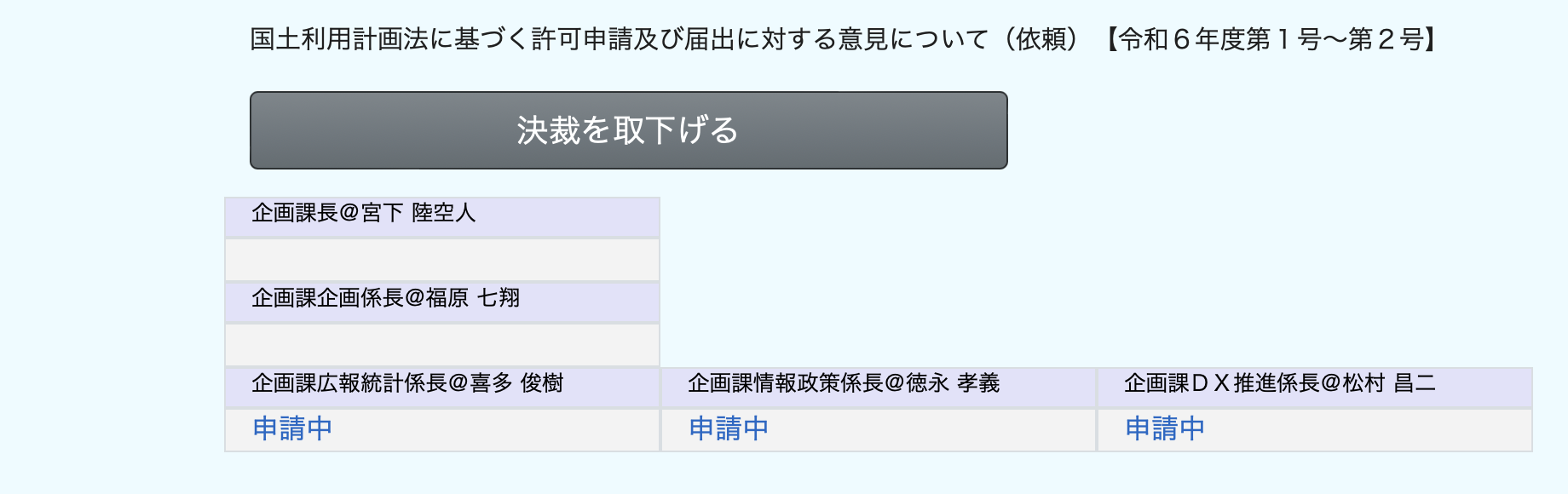
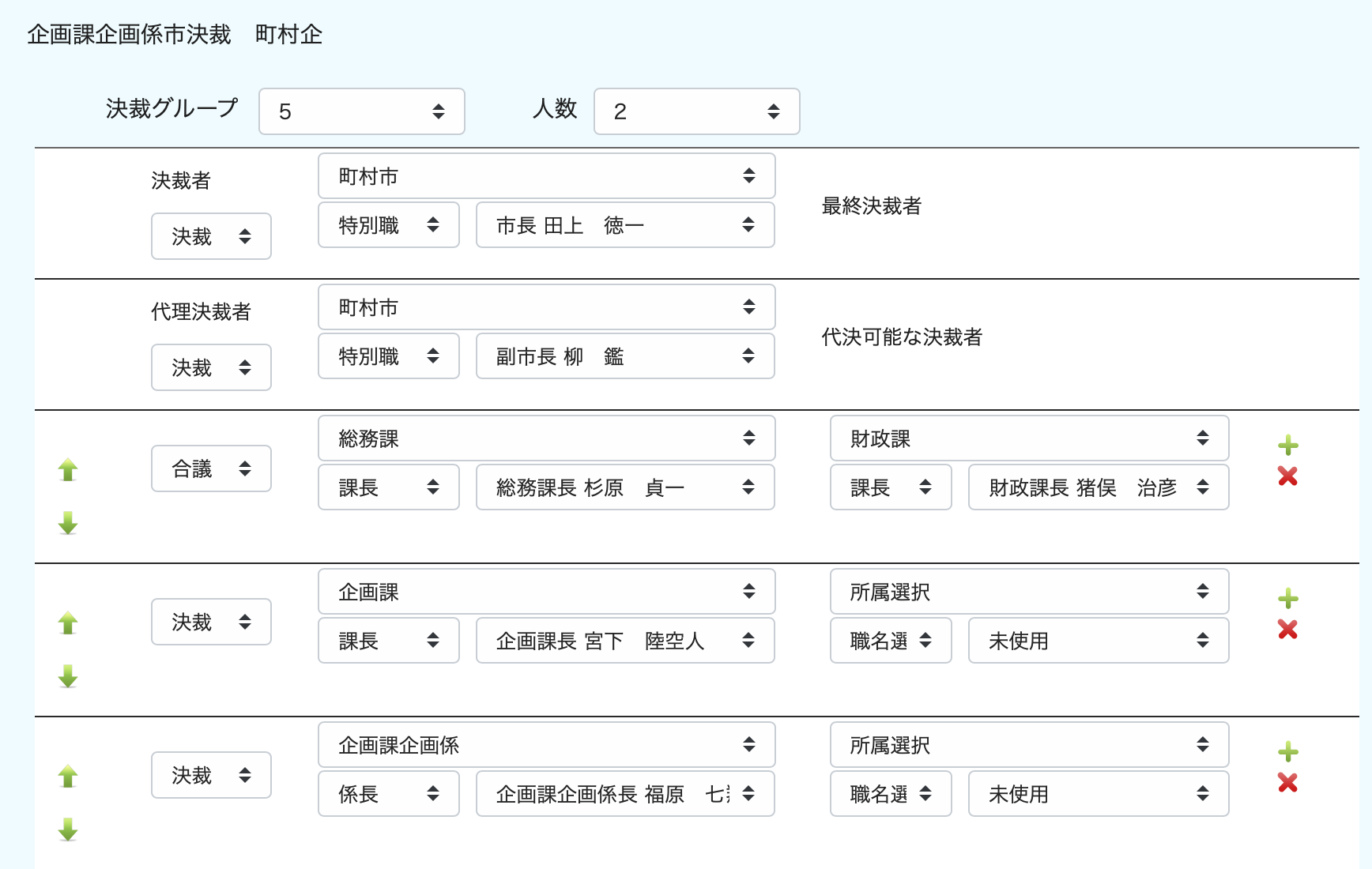
下図の第3グループは2人(総務課長・財政課長)が合議に設定されている。
この場合、2人は、どちらからでも決裁できるが2人とも承認するまで、上位の決裁者(副市長)は決裁することはできません。
決裁ルートには、通常ひとり1回でいいはずですが、場合によっては、複数回決裁になる場合があるかもしれません。そのような場合にも対応しています。
課内・係内の決裁・回覧について
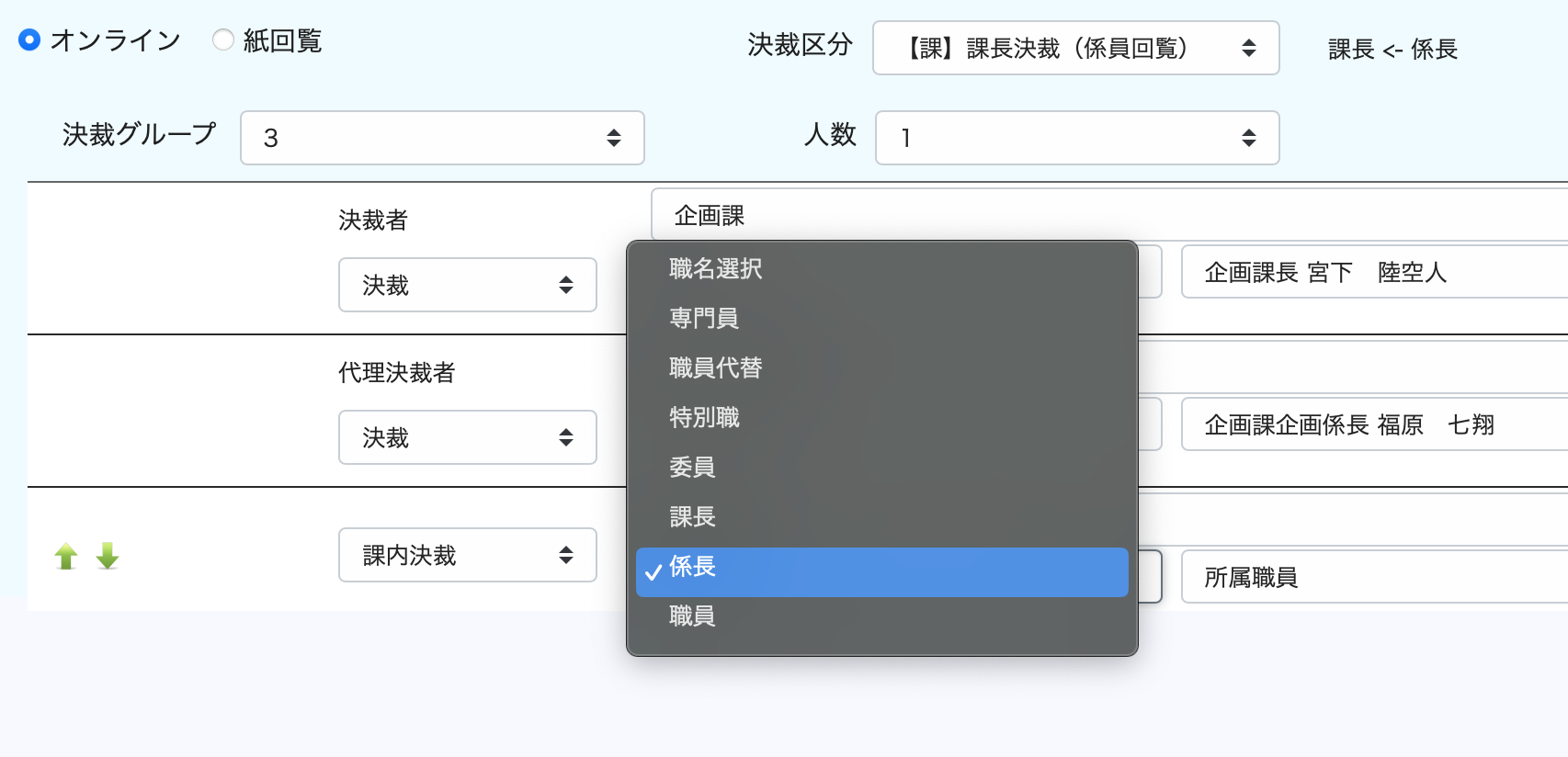
課内・係内の全員を対象に回覧や決裁を申請することができます。